var utag_data = {
“structure_tree”: ‘[“G1”, “Tecnologia e Games”, “blog”, “Tira-dúvidas de tecnologia”]’,
“ad_site_page”: ‘g1/tecnologia’,
“page_name”: ‘post’,
“utag_data”: {}
};
(function (a, b, c, d) {
a = “http://tags.globo.com/utag/globo/g1/prod/utag.js”;
b = document;
c = ‘script’;
d = b.createElement(c);
d.src = a;
d.type = ‘text/java’ + c;
d.async = true;
a = b.getElementsByTagName(c)[0];
a.parentNode.insertBefore(d, a);
})();
(function(H){H.className=H.className.replace(/bno-jsb/,’js’)})(document.documentElement)
var SETTINGS = SETTINGS || {};
SETTINGS.STATIC_URL = ‘https://s.glbimg.com/jo/g1/static/live/’;
var DESTAQUES = DESTAQUES || {};
var glb = window.glb || {};
notíciasesportesentretenimentovídeos
Quarta-feira, 04/04/2018, às 12:00,
Cloudflare: aprenda acelerar a navegação na internet usando novo DNS público
 Um ajuste nas configurações de rede pode melhorar significativamente a velocidade durante a navegação na internet. Geralmente os provedores de acesso oferecem um DNS (“Domain Name System”) privado aos seus assinantes, mas isso não significa que não seja possível alterar essa configuração e utilizar servidores com melhor desempenho. A coluna Tira-dúvidas de tecnologia já mostrou como identificar os servidores com maior velocidade e alterar as configurações de rede no Windows. Entre os servidores de DNS disponíveis gratuitamente, o recém lançado pela Cloudflare promete oferecer a mais velocidade e privacidade aos seus usuários – o histórico de navegação nos seus servidores é apagado após 24 horas. Essa política de privacidade garante que as informações relacionadas as preferências do internauta não serão vendidos a terceiros. Veja abaixo como configurar o novo DNS público:
1 – Abra o “Menu Iniciar” do Windows e clique sobre o ícone em formato de engrenagem para acessar as configurações do sistema.
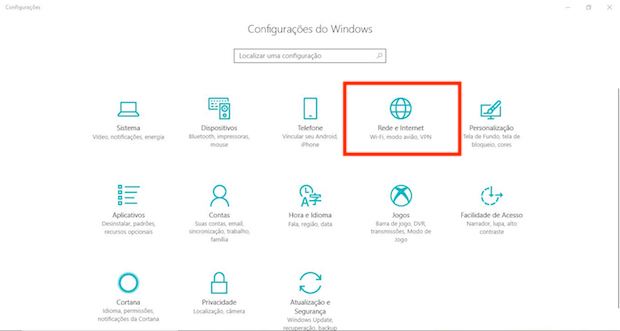
2 – Clique na opção “Rede e Internet”.
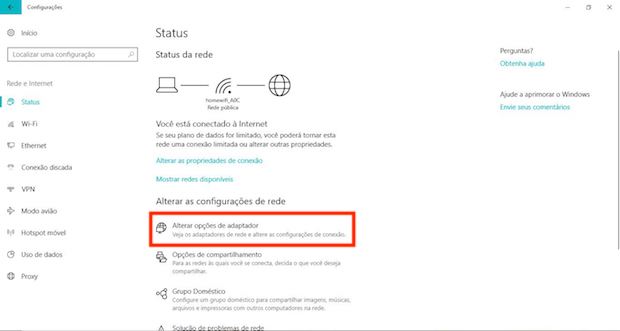
3 – Clique na opção “Status” e selecione “Alterar opções de adaptador”.
4 – Clique com o botão direito sobre o ícone que representa a conexão de rede ativa.
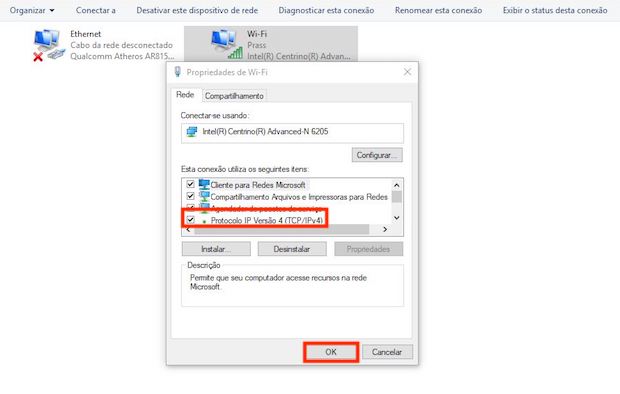
5 – Clique sobre a opção “Protocolo IP Versão 4(TCP/IPv4)” e selecione as “Propriedades”.
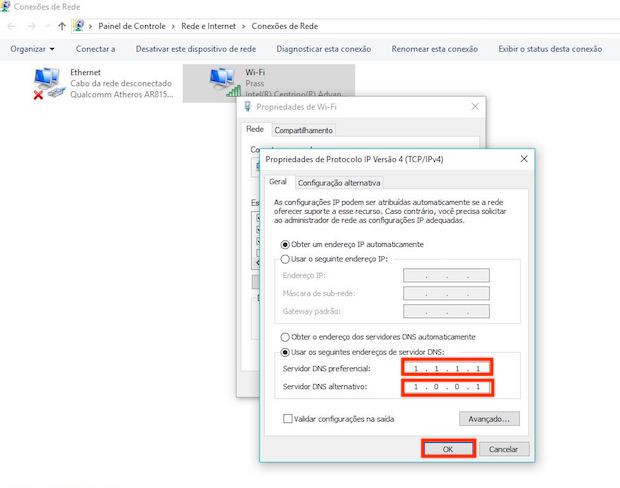
6 – Altere as configurações dos servidores de DNS preferencial e alternativo, conforme apresentado na imagem abaixo e clique no botão “OK” para salvar a nova configuração.
Pronto! Não é necessário reiniciar o PC, basta abrir o navegador de internet da sua preferência que as configurações utilizando o novo DNS já estarão ativas.
Imagens: Reprodução/G1
if ($(window).width() <= 640) {
var width = '320',
height = '240';
$('.post-video').attr({
'data-player-width': width,
'data-player-height': height
});
}
(function() {
var deferred = $.Deferred();
if (utag_data && typeof utag_data.productGAId === ‘string’ && utag_data.productGAId !== ”)
deferred.resolve();
else {
$(document).on(‘ProductGaIdLoaded’, deferred.resolve);
}
return deferred;
})().then(function() {
var videosWrappers = document.getElementsByClassName(‘player-wrapper’);
var width;
var height;
for (var i = 0; i < videosWrappers.length; i++) {
var video = videosWrappers[i];
videoId = video.getAttribute('data-player-videosIDs');
width = video.getAttribute('data-player-width');
height = video.getAttribute('data-player-height');
adCustomData = video.getAttribute('data-player-ad-custom-data');
adUnit = video.getAttribute('data-player-ad-unit');
zoneId = video.getAttribute('data-player-zoneId');
new WM.Player({
videosIDs: videoId,
width: width,
height: height,
ga: {
productUA: utag_data.productGAId
},
adCustomData: adCustomData,
adUnit, adUnit,
zoneId: zoneId
}).attachTo(video);
}
});
Link: http://g1.globo.com/tecnologia/blog/tira-duvidas-de-tecnologia/post/cloudflare-aprenda-acelerar-navegacao-na-internet-usando-novo-dns-publico.html